


Сброс пароля учетной записи Windows
Бывают ситуации когда вы забыли или утеряли пароль учетной записи Windows от вашего сервера. В данном случае его восстановление возможно, но является затруднительной задачей по причине того, что после смены пароля его знаете только Вы — мы не храним у себя пароли наших пользователей от серверов. Тем не менее технически пароль сбросить возможно, вам следует последовательно выполнять пункты по восстановлению ниже.
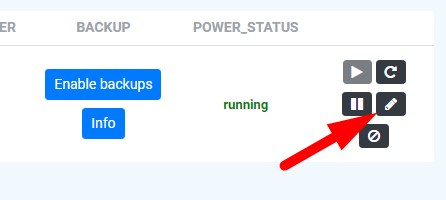
- Вам необходимо нажать пиктограмму карандаша возле вашего сервера в панели
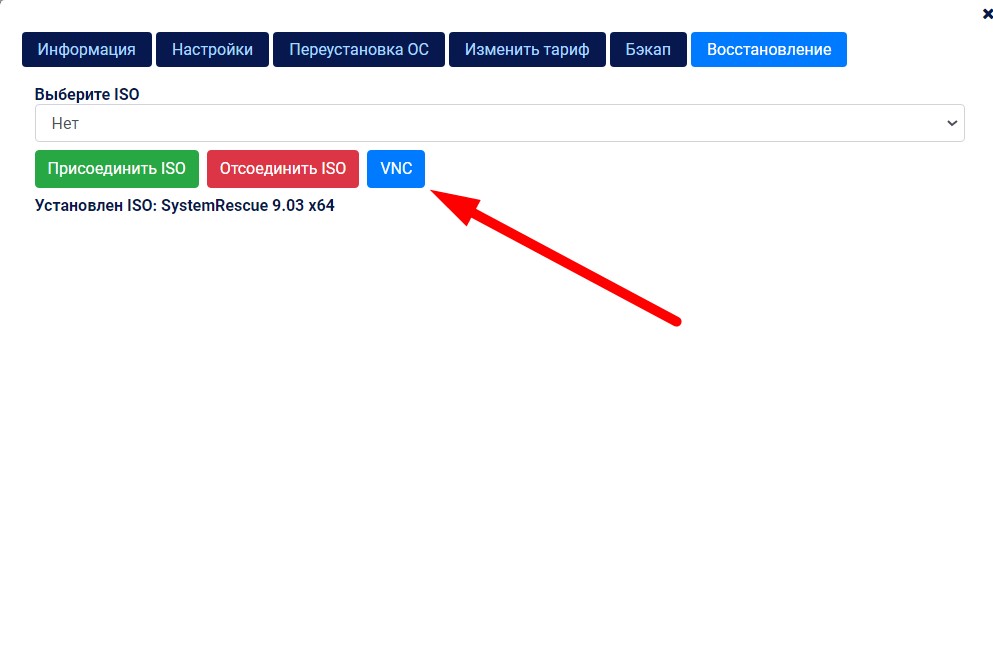
2. Затем нажать вкладку Восстановление и выбрать и присоединить образа SystemResque

3. После того как ISO будет присоединен к серверу нажимаем кнопку VNC чтобы получить доступ к сервер напрямую
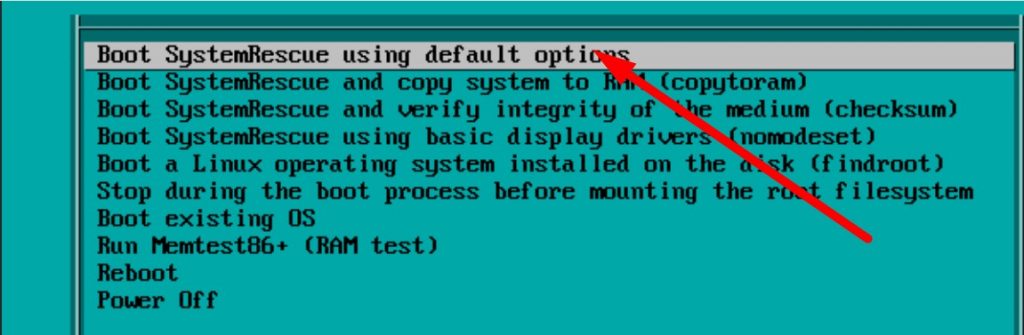
4. Далее в меню выбираем первую строку параметров загрузки и подтверждаем нажав Enter. Дожидаемся загрузки около 1 минуты.
5. Найдите нужное устройство Windows с помощью fdisk. Найдите основное системное устройство Windows. Обычно это устройство типа NTFS с размером, аналогичным размеру диска VPS. Для этого руководства используйте /dev/vda2, устройство с файловой системой NTFS объемом 79,5 ГБ.
fdisk -l
 Device     Boot   Start       End   Sectors  Size Id Type

/dev/vda1  *       2048   1126399   1124352  549M  7 HPFS/NTFS/exFAT

/dev/vda2       1126400 167770111 166643712 79.5G  7 HPFS/NTFS/exFAT
6. Создайте папку точки монтирования.
mkdir /mnt/win
7. Попытайтесь смонтировать системный диск Windows.
mount /dev/vda2 /mnt/win
8. Если монтирование завершилось успешно, переходите к следующему разделу. При монтировании могут возникнуть ошибки, если система не была полностью выключена на первом шаге.
 The disk contains an unclean file system (0, 0).

Metadata kept in Windows cache, refused to mount.

Falling back to read-only mount because the NTFS

partition is in an unsafe state. Please resume and

shutdown Windows fully (no hibernation or fast

restarting.)
9. Если при монтаже возникнут ошибки, как показано выше, устройство Windows будет подключено только для чтения. Прежде чем мы сможем исправить ошибку, отключите диск.
umount /dev/vda2
10. После отключения диска запустите ntfsfix, чтобы устранить ошибку «грязного завершения работы». Замените файл /dev/vda2 на свой раздел.
ntfsfix /dev/vda2

 ...
 NTFS partition /dev/vda2 was processed successfully.
11. После завершения ntfsfix попробуйте подключить устройство.
mount /dev/vda2 /mnt/win
Далее Разблокируйте учетную запись
12. Перейдите в папку C:\Windows\System32\config, которая теперь подключена к SystemRescue в каталоге /mnt/win.
cd /mnt/win/Windows/System32/config/
13. Запустите утилиту chntpw в интерактивном режиме, указав в качестве цели стандартную базу данных SAM (Security Account Manager).
chntpw -i SAM
14. Введите «1» и нажмите Enter для перехода к изменению паролей учётных записей. После этого отобразится перечень доступных пользователей.
 1 - Edit user data and passwords

2 - List groups

- - -

9 - Registry editor, now with full write support!

q - Quit (you will be asked if there is something to save)
15. Введите номер RID для учетной записи, которую вы хотите отредактировать. (Например для Administrator нужно ввести 01f4 и нажать Enter)
 | RID -|---------- Username ------------| Admin? |- Lock? --|
 | 01f4 | Administrator                  | ADMIN  |          |
 | 01f7 | DefaultAccount                 |        | dis/lock |
 | 01f5 | Guest                          |        | dis/lock |
 | 01f8 | WDAGUtilityAccount             |        | dis/lock |

 Please enter user number (RID) or 0 to exit: [1f4]
16. Выберите нужный вариант в меню. В этом руководстве выберите 1, чтобы сбросить пароль и нажмите Enter.
- - - - User Edit Menu:17. Пароль сброшен. Уведомлений об этом может не появляться. После этого жмите Q и затем Enter, чтобы выйти из пользовательского меню.
1 - Clear (blank) user password
(2 - Unlock and enable user account) [seems unlocked already]
3 - Promote user (make user an administrator)
4 - Add user to a group
5 - Remove user from a group
q - Quit editing user, back to user select
Select: [q] > 1
18.Введите Q, чтобы выйти из chntpw. И нажмите Enter.
19. Введите Y, чтобы сохранить SAM и нажмите Enter.
 Hives that have changed:
 #  Name
 0  <SAM>
 Write hive files? (y/n) [n] : y
Отключите устройство Windows
20. Перейдите в корневой каталог.
cd /
21. Отключите устройство Windows.
umount /dev/vda2
22. Удалите ISO и перезагрузите компьютер. Для этого повторите процедуру из первых шагов. Нажмите карандаш, затем вкладка восстановление, выбрать Отсоединить ISO.
23. Для обеспечения безопасности задайте сложный пароль. Авторизация на сервере осуществляется через веб-консоль с использованием VNC, что необходимо для смены учетных данных. Обратите внимание, что протокол RDP блокирует вход при отсутствии пароля. Чтобы выполнить сброс, войдите в систему под именем пользователя, оставив поле пароля пустым. Использование SystemRescue полностью удалит текущий пароль. В правом верхнем углу веб-интерфейса нажмите комбинацию CTRL+L, затем введите новое надежное пароле для учетной записи Windows и подтвердите действие клавишей Enter.








© 2020-2026 Vpserver.Pro — провайдер хостинга.