


Как скопировать файлы с локального компьютера на VPS, работающий на Linux
Перенос файлов с компьютера на удалённый VPS — одна из базовых задач при работе с виртуальным сервером. Это может понадобиться при публикации сайта, загрузке конфигураций, установке собственного программного обеспечения, переносе резервных копий или передаче архивов.
Если VPS работает под управлением Linux, для обмена файлами можно использовать несколько технологий. На практике чаще всего выбирают SCP или SFTP, поскольку они работают поверх SSH и не требуют разворачивать отдельный файловый сервер. Для специфических сценариев также применяются FTP и SMB.
В этой статье разберём, как передать файл с Windows, Linux или macOS на VPS, какие команды использовать для каталогов, нестандартного SSH-порта и авторизации по ключу, а также что делать, если копирование завершается ошибкой.
Что понадобится перед передачей файлов
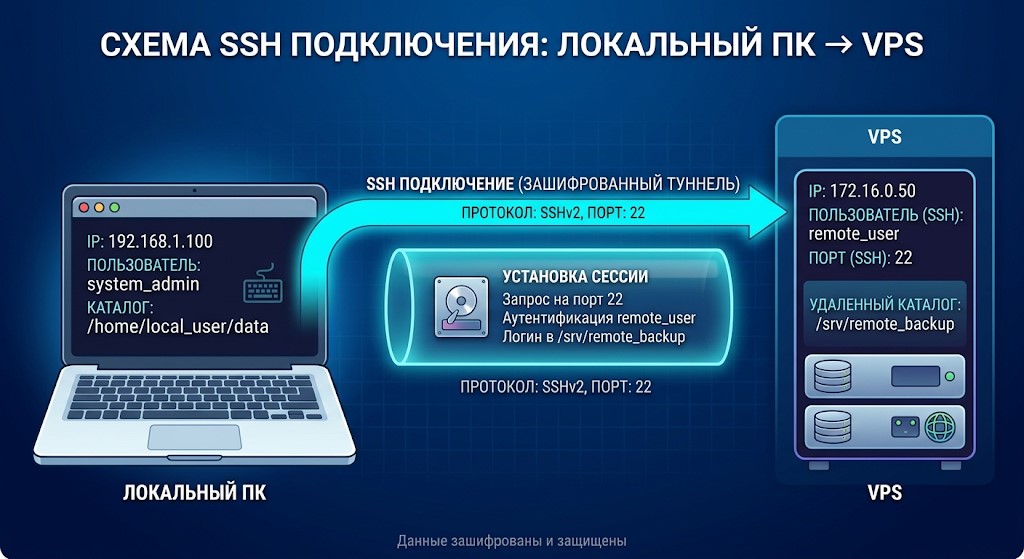
До начала работы необходимо убедиться, что у вас есть доступ к серверу по SSH.
Подготовьте:
- IP-адрес или доменное имя VPS;
- имя пользователя Linux;
- пароль либо SSH-ключ;
- номер SSH-порта;
- путь к файлу на локальном компьютере;
- каталог на VPS, куда нужно загрузить данные.
Самый простой способ проверить доступ — подключиться к серверу через SSH. Например:
ssh user@203.0.113.10
Если используется нестандартный порт, его указывают отдельно:
ssh -p 2222 user@203.0.113.10
Если подключение устанавливается успешно, можно переходить непосредственно к передаче файлов.
Важно: IP 203.0.113.10 в примерах является условным. Замените его на адрес своего VPS.
Какой способ передачи выбрать
Выбор инструмента зависит прежде всего от того, насколько часто вы работаете с сервером и насколько удобен для вас командный интерфейс.
| Способ | Управление | Безопасность | Когда подходит |
| SCP | Командная строка | Высокая, через SSH | Быстрая загрузка отдельных файлов и каталогов |
| SFTP | Командная строка или GUI | Высокая, через SSH | Регулярная работа с файлами |
| FTP | Специальный клиент | Зависит от конфигурации | Когда FTP уже настроен на сервере |
| SMB | Проводник/сетевой ресурс | Зависит от конфигурации | Для организации общего сетевого каталога |
Для большинства обычных задач достаточно SCP. Если хочется работать с файлами почти так же, как с папками на локальном диске, удобнее использовать SFTP-клиент.
Способ №1. Копирование файла через SCP
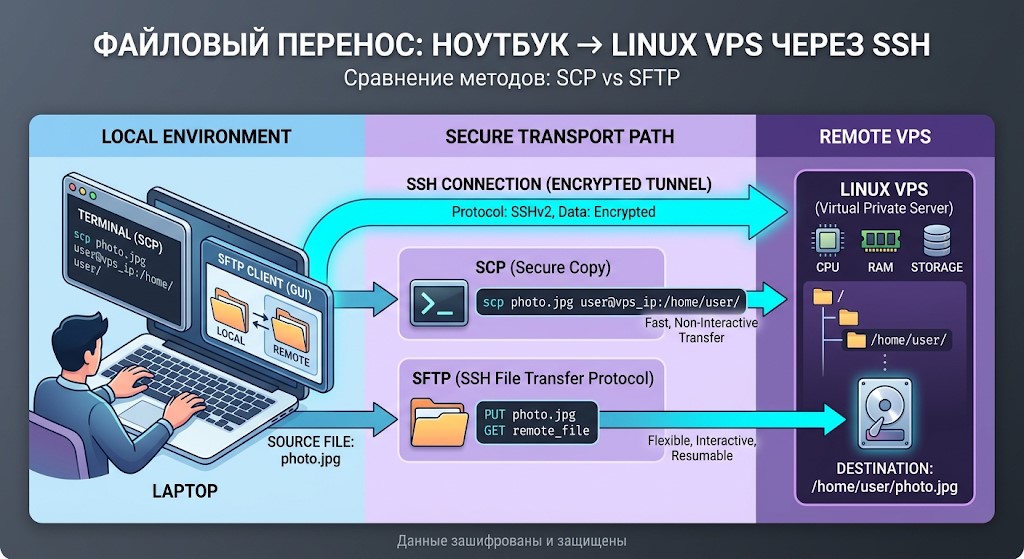
SCP (Secure Copy Protocol) позволяет передавать файлы между локальным компьютером и удалённым сервером через SSH. В результате не требуется отдельно настраивать FTP-сервис: достаточно иметь рабочее SSH-подключение.
Общий вид команды:
scp ЛОКАЛЬНЫЙ_ФАЙЛ ПОЛЬЗОВАТЕЛЬ@IP_СЕРВЕРА:/ПУТЬ/НА/VPS/
Например:
scp backup.zip admin@203.0.113.10:/home/admin/
Здесь:
- backup.zip — файл на вашем компьютере;
- admin — пользователь Linux на VPS;
- 203.0.113.10 — адрес сервера;
- /home/admin/ — каталог назначения.
После запуска команды система попросит пройти аутентификацию. При использовании пароля его нужно ввести в терминале.
Как передать файл из Windows
В современных версиях Windows команда scp доступна через OpenSSH. Её можно выполнять в PowerShell или командной строке, если соответствующий компонент установлен.
Например:
scp C:\Users\User\Documents\site.zip admin@203.0.113.10:/home/admin/
Для пути с пробелами используйте кавычки:
scp «C:\Users\User\My Files\site.zip» admin@203.0.113.10:/home/admin/
После выполнения команды файл будет загружен в указанный каталог на VPS.
Как передать файл из Linux или macOS
В Linux и macOS команда выглядит практически так же:
scp ~/Documents/site.zip admin@203.0.113.10:/home/admin/
Если файл находится в текущем каталоге:
scp site.zip admin@203.0.113.10:/home/admin/
Как скопировать целую папку
SCP позволяет передавать не только отдельные файлы, но и каталоги.
Для этого используется ключ -r:
scp -r ./project admin@203.0.113.10:/home/admin/
Например, команда:
scp -r ./website admin@203.0.113.10:/var/www/
передаст каталог website и его содержимое на сервер.
Перед загрузкой желательно убедиться, что у пользователя есть права на запись в целевую директорию. Если каталог принадлежит другому пользователю или системе, SCP может завершиться сообщением Permission denied.
Как использовать SSH-ключ вместо пароля
Для регулярной работы с VPS удобнее применять SSH-ключ. Это избавляет от необходимости постоянно вводить пароль и позволяет организовать более удобную автоматизацию.
Если приватный ключ хранится, например, в файле id_ed25519, его можно указать с помощью параметра -i:
scp -i ~/.ssh/id_ed25519 site.zip admin@203.0.113.10:/home/admin/
В Windows пример может выглядеть так:
scp -i C:\Users\User\.ssh\id_ed25519 C:\site\site.zip admin@203.0.113.10:/home/admin/
Приватный ключ нельзя передавать третьим лицам или публиковать в открытом доступе.
Если SSH работает на другом порту
Стандартный SSH-порт — 22, однако администратор может изменить его.
Для SCP используется параметр -P с заглавной буквой:
scp -P 2222 site.zip admin@203.0.113.10:/home/admin/
Это отличается от команды SSH, где используется строчная -p для других целей, а порт задаётся через -p:
ssh -p 2222 admin@203.0.113.10
Поэтому при копировании через SCP важно не перепутать регистр параметра.
Как проверить результат
После завершения передачи подключитесь к VPS:
ssh admin@203.0.113.10
Затем перейдите в каталог, куда загружался файл:
cd /home/admin/
Посмотреть содержимое можно командой:
ls -lh
Если файл присутствует в списке, передача завершилась успешно.
Для дополнительной проверки можно посмотреть его размер:
du -h site.zip
При необходимости контрольную сумму файла можно сравнить на локальном компьютере и VPS. Например, для SHA-256:
sha256sum site.zip
Это особенно полезно при передаче больших архивов или критически важных данных.
Способ №2. Передача через SFTP
SFTP (SSH File Transfer Protocol) также использует SSH, но предлагает более удобную модель работы с файлами. В отличие от SCP, здесь можно открыть интерактивную сессию и выполнять операции с каталогами и файлами.
Подключение выполняется командой:
sftp admin@203.0.113.10
После авторизации можно перейти в нужную директорию:
cd /home/admin/
А затем загрузить локальный файл:
put site.zip
Для отправки каталога можно использовать:
put -r website
Получить файл обратно на локальный компьютер можно командой:
get backup.zip
Почему SFTP удобен
SFTP особенно полезен, когда нужно постоянно управлять файлами на сервере:
- загружать несколько файлов;
- скачивать данные обратно;
- создавать каталоги;
- перемещать файлы;
- удалять ненужные данные;
- просматривать содержимое удалённых директорий.
Передача файлов через графический клиент
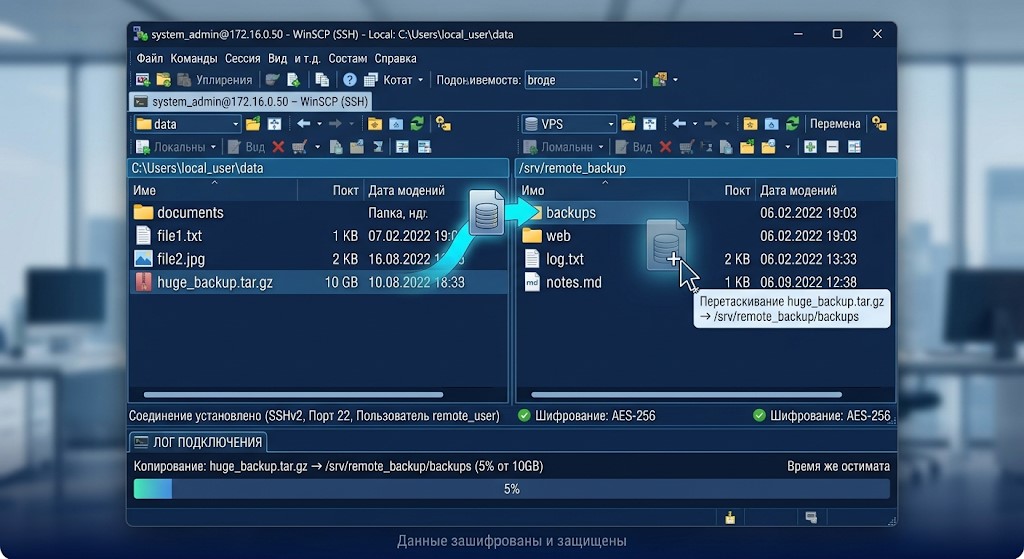
Если командная строка кажется неудобной, можно использовать графический SFTP-клиент. Один из распространённых вариантов — WinSCP.
Принцип работы простой: после подключения окно программы обычно показывает локальные файлы и содержимое удалённого сервера. Файл можно перетащить мышью из локальной области в удалённую.
Для подключения указываются:
- протокол SFTP;
- адрес VPS;
- SSH-порт;
- имя пользователя;
- пароль или SSH-ключ.
Такой вариант особенно удобен для пользователей Windows, которым приходится регулярно загружать на сервер изображения, архивы, файлы сайта или конфигурации.
SCP или SFTP: что выбрать?
Оба варианта подходят для безопасной передачи данных через SSH, но сценарии использования немного отличаются.
| Критерий | SCP | SFTP |
| Быстрая загрузка одного файла | Отлично | Хорошо |
| Работа из терминала | Да | Да |
| Графический интерфейс | Через сторонние приложения | Через множество SFTP-клиентов |
| Работа с несколькими файлами | Хорошо | Очень удобно |
| Интерактивное управление каталогами | Ограниченно | Да |
| Автоматизация | Удобно | Удобно |
| Простота для новичка | Средняя | Высокая при использовании GUI |
Если нужно один раз загрузить архив на VPS, чаще всего достаточно SCP. Для ежедневного управления файлами разумнее использовать SFTP-клиент.
Способ №3. FTP
FTP — ещё один способ передачи данных между компьютером и сервером. Однако для нового VPS обычно нет необходимости выбирать его только ради простой загрузки файлов: потребуется настроить FTP-сервер и учётные записи.
Кроме того, обычный FTP не обеспечивает такой же уровень защиты передаваемых данных, как соединение поверх SSH. Если требуется именно FTP, для защищённого обмена следует рассматривать варианты с шифрованием, например FTPS.
FTP имеет смысл в тех инфраструктурах, где такой способ передачи уже предусмотрен и настроен.
Способ №4. SMB и сетевые папки
SMB часто применяется для создания сетевых ресурсов, к которым можно обращаться из проводника Windows.
После соответствующей настройки сервер Linux может предоставлять каталог в виде сетевой папки. Тогда пользователю не обязательно выполнять команды SCP вручную.
Такой вариант может быть удобен в локальной сети или корпоративной инфраструктуре, где нескольким компьютерам требуется регулярный доступ к общему каталогу.
Для обычного удалённого VPS через интернет SMB обычно не является первым выбором: настройка сложнее, а открывать дополнительные сетевые службы без необходимости не стоит.
Что делать, если SCP выдаёт ошибку
При передаче файлов чаще всего встречаются несколько типовых проблем.
Permission denied
Пользователь не имеет права записывать данные в выбранный каталог.
Проверьте права:
ls -ld /var/www/
Для начала можно попробовать загрузить файл в домашнюю директорию пользователя:
scp site.zip admin@203.0.113.10:/home/admin/
Если это работает, проблема, скорее всего, связана с разрешениями целевого каталога.
Connection refused
Сервер не принимает соединение на указанном порту.
Проверьте:
- правильность IP-адреса;
- SSH-порт;
- запущен ли SSH-сервис;
- правила firewall;
- нет ли блокировки соединения со стороны сети.
No such file or directory
Обычно это означает ошибку в локальном или удалённом пути.
Проверьте существование локального файла:
ls -lh ./site.zip
А на VPS — наличие каталога назначения:
ls -ld /home/admin/
Файл загружается, но приложение его не видит
В этом случае проблема может быть не в SCP, а в правах владельца файла.
Посмотрите владельца и разрешения:
ls -l /path/to/file
Если приложение работает от отдельного системного пользователя, ему может потребоваться доступ к загруженному файлу или каталогу.
Полезные команды SCP
Ниже — небольшая шпаргалка для повседневной работы.
| Задача | Команда |
| Отправить файл | scp file.txt user@server:/path/ |
| Отправить каталог | scp -r folder user@server:/path/ |
| Использовать SSH-ключ | scp -i ~/.ssh/id_ed25519 file.txt user@server:/path/ |
| Использовать другой SSH-порт | scp -P 2222 file.txt user@server:/path/ |
| Скачать файл с VPS | scp user@server:/path/file.txt ./ |
| Скачать каталог | scp -r user@server:/path/folder ./ |
Рекомендации по безопасности
При передаче файлов на VPS важно учитывать не только сам способ копирования, но и безопасность доступа к серверу.
Рекомендуется:
- использовать SSH вместо незащищённого FTP;
- по возможности применять авторизацию по SSH-ключам;
- не передавать приватные ключи другим пользователям;
- не размещать секреты и пароли в общедоступных каталогах;
- проверять владельца и права загруженных файлов;
- использовать отдельного пользователя вместо постоянной работы под root;
- передавать данные только в каталоги, к которым действительно требуется доступ;
- для важных архивов проверять контрольные суммы после загрузки.
Какой способ лучше для разных задач
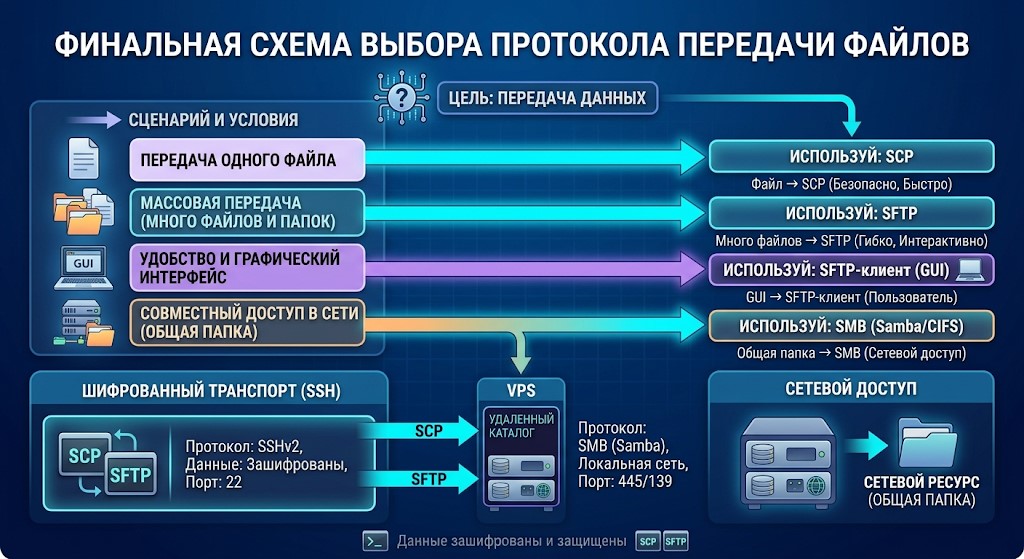
Если свести всё к нескольким практическим сценариям, получится следующая схема:
Нужно быстро отправить один файл?
Используйте SCP.
Нужно загрузить целый каталог из терминала?
Подойдёт SCP с параметром -r.
Нужно регулярно работать с большим количеством файлов?
Выберите SFTP.
Работаете в Windows и предпочитаете мышь командной строке?
Используйте графический SFTP-клиент.
Нужно организовать общую сетевую папку для нескольких компьютеров?
Рассмотрите SMB.
На сервере уже настроена FTP-инфраструктура?
Можно использовать FTP/FTPS, если это соответствует требованиям безопасности.
Где разместить VPS для работы с Linux
Если вы выбираете сервер специально для размещения сайтов, приложений, Docker-контейнеров, баз данных или собственных сервисов, стоит заранее обратить внимание на доступные ОС, дисковую подсистему, объём RAM, процессор и сетевые параметры. Например, у провайдера VPServer доступны VPS/VDS с Linux и несколькими вариантами конфигураций.
Подобрать подходящий vps linux можно в соответствующем разделе.
Если требуется более широкий выбор конфигураций, локаций и операционных систем, можно рассмотреть такую услугу, как аренда vps сервера.
Заключение
Передать файл с локального компьютера на Linux VPS можно несколькими способами, но в большинстве случаев нет необходимости усложнять задачу.
Для разовой загрузки файла или каталога удобно использовать SCP:
scp file.zip user@server:/home/user/
Если предстоит регулярно работать с удалёнными файлами, практичнее выбрать SFTP — особенно в сочетании с графическим клиентом.
FTP и SMB также могут использоваться, но обычно требуют дополнительной настройки и подходят для более специфических сценариев.
Главное преимущество SCP и SFTP заключается в том, что они используют SSH. Поэтому для передачи данных не приходится разворачивать отдельный сервис только ради простой загрузки файлов. Достаточно рабочего SSH-доступа к VPS и корректно указанного пути назначения.








© 2020-2026 Vpserver.Pro — провайдер хостинга.