


Настройка сетевого адаптера на Windows Server
Сетевой адаптер — тот компонент Windows Server, о котором обычно вспоминают только после того, как сервер перестаёт выходить в интернет или внезапно становится недоступен по RDP. Пока соединение работает, его параметры практически незаметны. Но стоит изменить IP-адрес, шлюз или маршрут — и даже исправно работающая операционная система может оказаться изолированной от сети.
На виртуальном сервере ситуация немного отличается от обычного компьютера. Физическая сетевая карта здесь отсутствует в привычном понимании: Windows взаимодействует с виртуальным сетевым устройством, параметры которого задаются на стороне гипервизора и в самой операционной системе. Поэтому при настройке важно учитывать не только Windows, но и конфигурацию, выданную провайдером.
В этой статье разберём, как проверить сетевой интерфейс, задать IPv4-параметры, настроить DNS и найти причину проблем с подключением. Отдельно рассмотрим случаи, когда после изменения сетевых настроек пропадает RDP.
Важно: значения IP-адреса, маски и шлюза нельзя выбирать произвольно. Используйте данные, предоставленные администратором сети или хостинг-провайдером.
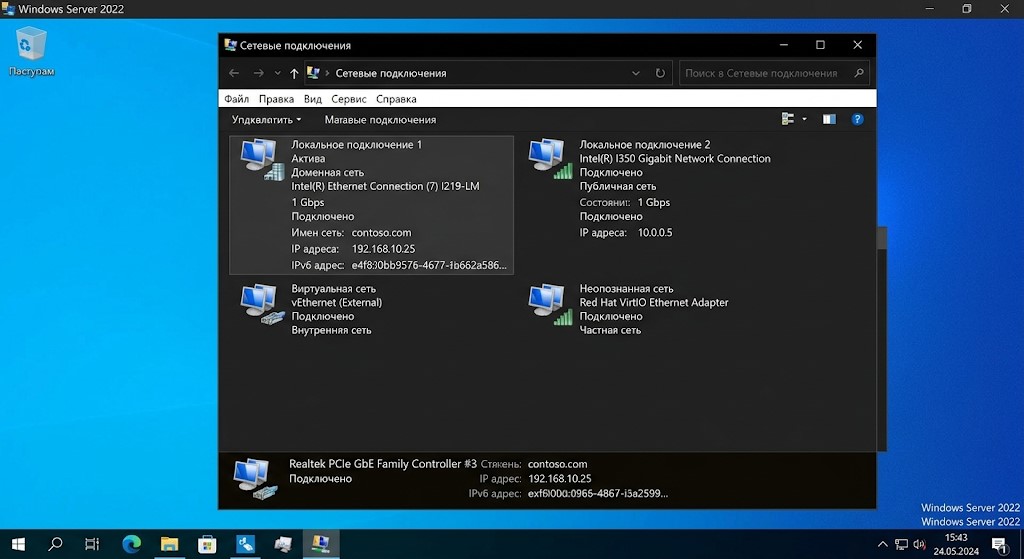
Что именно настраивается в сетевом интерфейсе
Когда говорят о настройке сетевой карты, чаще всего имеют в виду параметры IPv4. Но фактически Windows Server использует сразу несколько уровней конфигурации.
Основные из них:
- IP-адрес — идентифицирует сервер в сети;
- маска подсети — определяет, какие адреса считаются частью локальной сети;
- шлюз — указывает, куда отправлять пакеты для других сетей;
- DNS — отвечает за поиск IP-адресов по доменным именам;
- маршруты — определяют путь, по которому Windows отправляет трафик;
- состояние самого адаптера — включён ли интерфейс и корректно ли работает его драйвер.
Эти параметры связаны между собой. Например, работающий DNS не поможет, если сервер не может добраться до шлюза. А правильно указанный IP не даст доступа в интернет, если отсутствует маршрут по умолчанию.
Поэтому диагностику лучше проводить поэтапно, начиная с самого сетевого интерфейса.
Сначала выясняем, какой адаптер используется
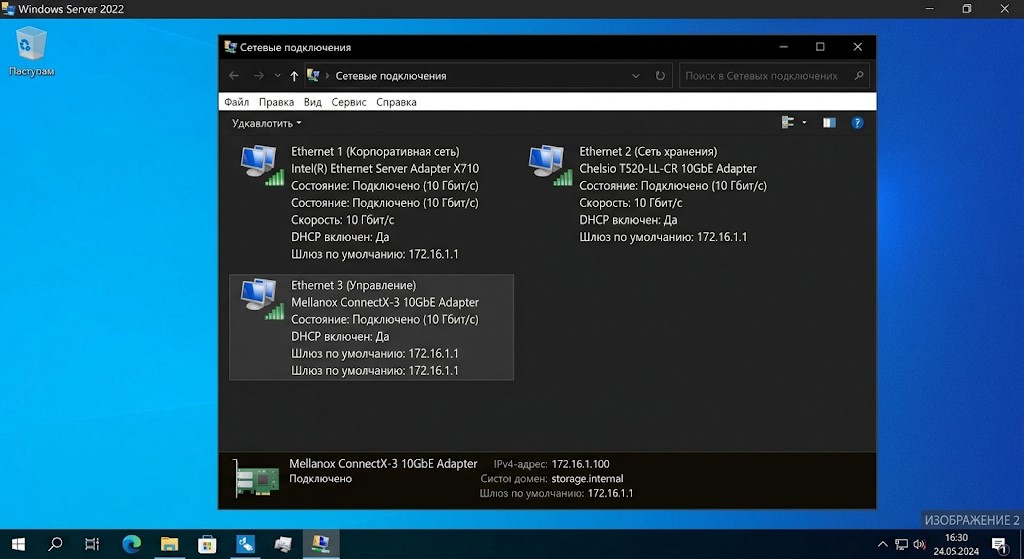
На сервере может быть несколько сетевых интерфейсов. Это особенно характерно для виртуальных машин, серверов с VPN или систем, подключённых одновременно к нескольким сетям.
Чтобы открыть список подключений:
- Нажмите Win + R.
- Введите ncpa.cpl.
- Нажмите Enter.
- Найдите подключение, через которое сервер должен выходить в сеть.
Название интерфейса может отличаться: например, Ethernet, Ethernet 2 или другое имя, заданное администратором.
Не стоит менять параметры первого попавшегося адаптера. Если на сервере присутствуют несколько интерфейсов, сначала определите их назначение.
Проверка текущих параметров через ipconfig
Прежде чем что-либо изменять, полезно сохранить текущее состояние сети.
Откройте CMD или PowerShell и выполните:
ipconfig /all
В выводе найдите нужный Ethernet-интерфейс. Windows покажет его IPv4-адрес, маску, шлюз, DNS, MAC-адрес и информацию о DHCP.
Например, наличие следующей строки:
Default Gateway . . . . . . . . : 192.0.2.1
означает, что для интерфейса задан основной шлюз.
А строка:
DHCP Enabled . . . . . . . . . : No
говорит о том, что адресация выполняется не через DHCP, а параметры заданы вручную.
Перед изменениями рекомендуется сохранить вывод ipconfig /all. Если после настройки что-то перестанет работать, исходные значения помогут быстро вернуть рабочую конфигурацию.
Когда серверу нужен статический IP
Для обычного домашнего компьютера динамического адреса обычно достаточно. Для сервера ситуация иная.
Если к машине обращаются веб-сайт, RDP-клиенты, API, VPN или другие сервисы, адрес сервера должен оставаться предсказуемым. Поэтому на серверной инфраструктуре часто используется статическая адресация.
При ручной настройке потребуются:
|
Параметр |
Для чего используется |
|
IPv4 |
Адрес самого сервера |
|
Маска |
Определяет границы локальной сети |
|
Gateway |
Передаёт трафик в другие сети |
|
Preferred DNS |
Основной DNS-сервер |
|
Alternate DNS |
Дополнительный DNS при недоступности первого |
Значения зависят от конкретной сети. Один и тот же набор параметров нельзя переносить с одного сервера на другой.
Как задать IPv4 вручную
Откройте список сетевых интерфейсов через:
ncpa.cpl
Далее выберите нужный адаптер и откройте:
Свойства → IP версии 4 (TCP/IPv4) → Свойства.
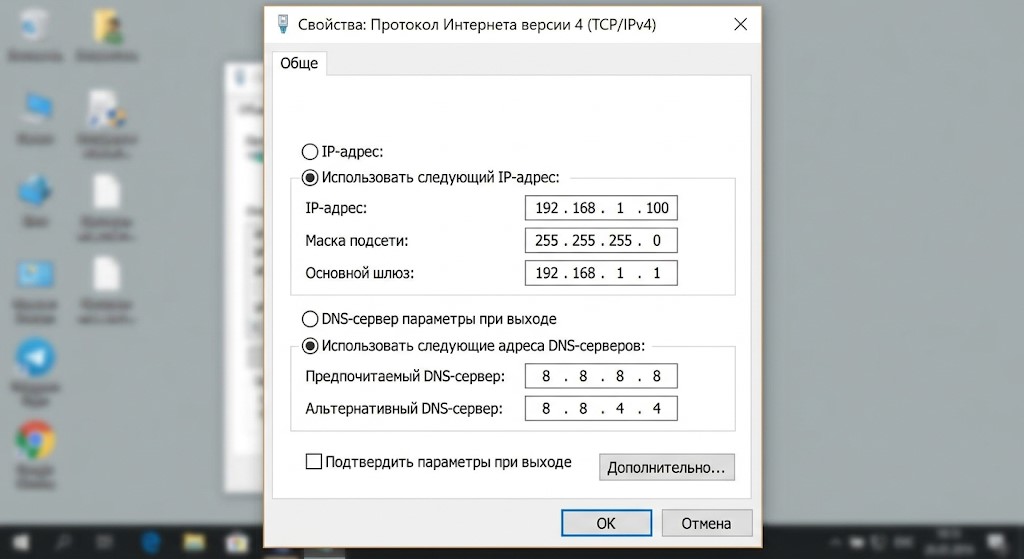
Появится окно с двумя блоками настроек.
В первом задаётся IP-конфигурация:
- IP-адрес;
- маска подсети;
- основной шлюз.
Во втором — DNS:
- предпочитаемый сервер;
- альтернативный сервер.
Если провайдер выдал конкретные параметры, выберите вариант «Использовать следующий IP-адрес» и внесите полученные значения.
Пример сетевой конфигурации
Для наглядности представим условную сеть:
IP сервера: 192.0.2.15
Маска: 255.255.255.0
Шлюз: 192.0.2.1
DNS 1: 1.1.1.1
DNS 2: 1.0.0.1
Это пример документационной конфигурации, а не набор значений для копирования.
При реальной настройке главное — не само значение IP, а его соответствие сети, к которой подключён сервер.
Например, если сервер находится в подсети 192.0.2.0/24, адрес шлюза должен находиться в соответствующем диапазоне. Если указать случайный шлюз из другой сети, Windows не сможет использовать его для обычной маршрутизации.
DNS: почему интернет может работать, а сайты — нет
DNS нередко становится причиной странной на первый взгляд неисправности.
Допустим, сервер успешно выполняет:
ping 1.1.1.1
Но команда:
ping example.com
не работает.
Это может означать, что само IP-соединение исправно, а вот преобразование имени example.com в IP-адрес не выполняется.
Для проверки используйте:
nslookup example.com
Если DNS отвечает, команда покажет сервер, который обработал запрос, и найденный IP-адрес.
Для публичных DNS можно использовать, например:
| Провайдер | DNS 1 | DNS 2 |
| Cloudflare | 1.1.1.1 | 1.0.0.1 |
| 8.8.8.8 | 8.8.4.4 |
Однако для доменной инфраструктуры компании публичный DNS может быть неправильным выбором. Если Windows Server является частью Active Directory, ему обычно необходим DNS организации, поскольку через него разрешаются внутренние имена и обнаруживаются службы домена.
Проверяем сеть после изменения настроек
После сохранения параметров не стоит сразу закрывать консоль и считать задачу выполненной. Лучше пройти несколько простых проверок.
Проверка самого TCP/IP
ping 127.0.0.1
Если локальный адрес отвечает, сетевой стек Windows работает.
Проверка собственного IP
ipconfig
Убедитесь, что отображается именно тот адрес, который вы назначили.
Проверка шлюза
ping IP-АДРЕС-ШЛЮЗА
Если шлюз недоступен, сначала нужно разбираться с IP-конфигурацией и маршрутизацией.
Проверка выхода в интернет по IP
ping 1.1.1.1
Успешный результат показывает, что сервер способен отправлять IP-пакеты наружу.
Проверка DNS
nslookup example.com
Если IP-подключение есть, а DNS-запросы не проходят, ищите проблему в настройках DNS.
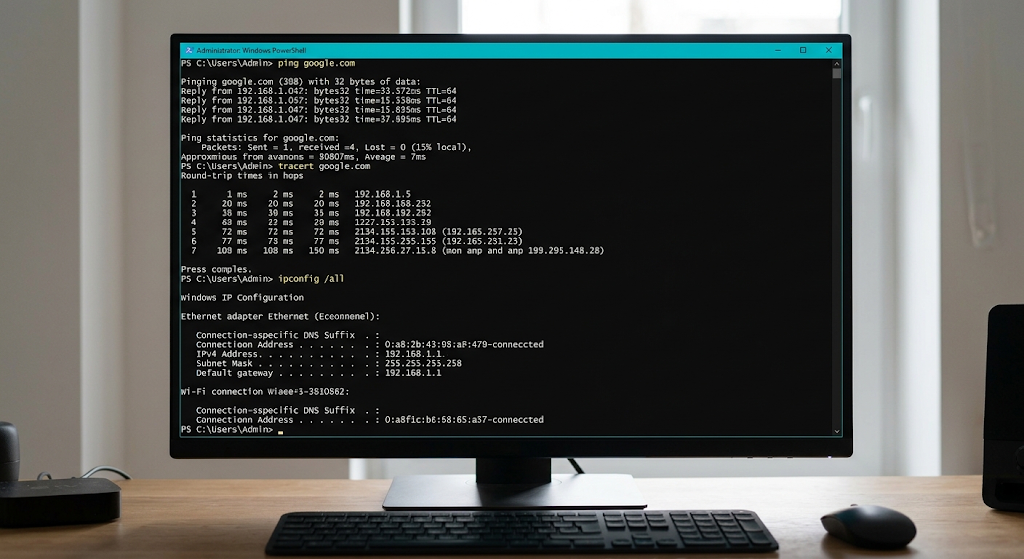
Обратите внимание: отсутствие ответа на ping ещё не доказывает неисправность. Некоторые серверы и сетевые устройства специально игнорируют ICMP. Поэтому результаты проверки следует сопоставлять с другими тестами.
Проверяем маршрутизацию
Если IP и DNS выглядят нормально, но определённые ресурсы недоступны, следующий кандидат на проверку — таблица маршрутизации.
В PowerShell выполните:
Get-NetRoute -AddressFamily IPv4
Особенно интересна запись:
0.0.0.0/0
Это маршрут по умолчанию. Через него Windows отправляет пакеты, для которых нет более специфического маршрута.
Получить только этот маршрут можно так:
Get-NetRoute -DestinationPrefix «0.0.0.0/0»
Также полезна команда:
Get-NetIPConfiguration
Она позволяет одновременно посмотреть состояние интерфейса, IP-адрес и параметры шлюза.
При наличии нескольких адаптеров необходимо обратить внимание на InterfaceAlias и RouteMetric. Неправильный приоритет может заставить Windows отправлять трафик через VPN или другой интерфейс.
Что показывает PowerShell
Для быстрой проверки сетевых устройств используйте:
Get-NetAdapter
Для IP-адресов:
Get-NetIPAddress -AddressFamily IPv4
Для маршрутов:
Get-NetRoute -AddressFamily IPv4
Эти команды особенно удобны на Windows Server Core, где нет привычного графического интерфейса.
Например, Get-NetAdapter позволяет быстро понять, видит ли Windows сетевую карту вообще. Если нужного устройства нет в списке, бессмысленно начинать с изменения DNS — проблема находится на более низком уровне.
Windows Server не видит сетевую карту: что проверить
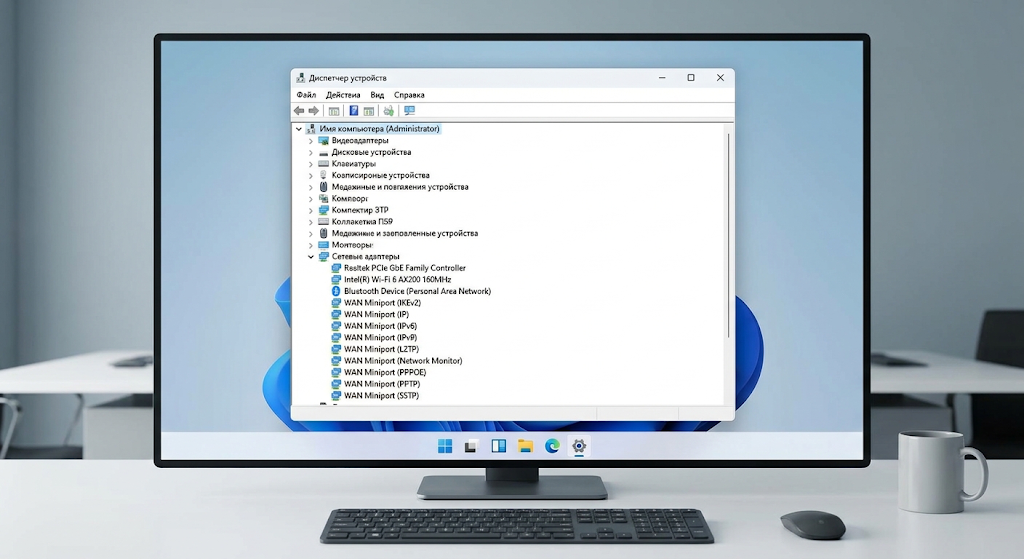
Если Ethernet отсутствует в списке подключений, откройте «Диспетчер устройств»:
devmgmt.msc
Нужный раздел называется «Сетевые адаптеры».
Если рядом с устройством отображается жёлтый знак предупреждения, возможна проблема с драйвером или самим виртуальным устройством.
Если адаптера нет вообще, причины могут быть другими:
- виртуальная сетевая карта отключена в панели управления виртуальной машиной;
- оборудование было изменено после переустановки;
- отсутствует необходимый драйвер;
- устройство отключено;
- произошёл сбой конфигурации Windows.
Нужно ли переустанавливать сетевой адаптер
Переустановка — не первое действие, которое стоит выполнять при проблемах с интернетом.
Если Get-NetAdapter показывает рабочий интерфейс, а ipconfig /all содержит корректный IP, вероятнее всего, проблема находится не в драйвере.
Удаление устройства имеет смысл рассматривать, когда:
- адаптер определяется с ошибкой;
- Windows сообщает о проблеме с драйвером;
- интерфейс исчезает после перезагрузки;
- стандартное повторное включение устройства не помогает.
На физическом сервере перед удалением драйвера желательно иметь установочный пакет под рукой. На виртуальной машине также необходимо проверить, какой тип виртуального адаптера используется гипервизором.
Почему после изменения IP перестаёт работать RDP
Если сервер был доступен ещё несколько минут назад, а после изменения сетевых параметров RDP больше не подключается, сначала проверяйте саму сеть.
С другого компьютера можно выполнить:
Test-NetConnection IP-АДРЕС-СЕРВЕРА -Port 3389
Ключевой результат:
TcpTestSucceeded : True
Если указано False, TCP-соединение с портом не устанавливается.
Причина может быть в:
- неправильном IP;
- маршруте;
- Windows Firewall;
- внешнем firewall;
- остановленной службе RDP;
- неверном сетевом интерфейсе;
- VPN;
- конфликте адресов.
Состояние службы можно проверить непосредственно на сервере:
Get-Service -Name TermService
А правила удалённого рабочего стола:
Get-NetFirewallRule -DisplayGroup «Remote Desktop»
При необходимости правила можно включить:
Enable-NetFirewallRule -DisplayGroup «Remote Desktop»
Но делать это следует только после проверки политики безопасности сервера.
Как понять, где именно возникла проблема
Удобно двигаться от простого к сложному.
| Результат проверки | Вероятная область проблемы |
| Не отображается адаптер | Драйвер или виртуальное оборудование |
| Нет IPv4 | Конфигурация интерфейса или DHCP |
| Не отвечает шлюз | IP, маска, VLAN или виртуальная сеть |
| Шлюз доступен, 1.1.1.1 недоступен | Маршрутизация или внешняя сеть |
| 1.1.1.1 доступен, домены нет | DNS |
| Сеть работает, порт 3389 недоступен | RDP или firewall |
| RDP по IP работает, по имени нет | DNS |
| После VPN пропадает часть соединений | Таблица маршрутизации |
Такой подход позволяет не менять настройки наугад. Сначала определяется уровень, на котором возникает сбой, а затем изменяется только соответствующий параметр.
Несколько практических правил для Windows Server
Чтобы проблемы с сетью не превращались в длительное восстановление сервера, стоит придерживаться нескольких правил.
Сохраняйте рабочую конфигурацию. Перед изменениями выполните ipconfig /all и сохраните результат.
Не меняйте сразу несколько параметров. Если одновременно заменить IP, DNS и маршруты, будет сложнее определить причину ошибки.
Не используйте чужие сетевые параметры. Даже серверы одного провайдера могут находиться в разных подсетях.
Проверяйте маршруты после работы VPN. VPN-клиент способен добавить собственные маршруты и изменить путь трафика.
Не удаляйте адаптер без резервного доступа. Потеря RDP во время такой операции — вполне реальный сценарий.
Используйте PowerShell для диагностики. На серверных версиях Windows он часто позволяет получить больше информации быстрее, чем графическая оболочка.
Где разместить Windows Server для проекта
Если сервер используется не для экспериментов, а для сайта, корпоративного приложения, базы данных или удалённой работы, качество инфраструктуры становится не менее важным, чем сама настройка Windows.
Для задач, где требуется отдельная машина с Windows Server, можно рассмотреть выделенный сервер на windows. Такой вариант удобен, когда нужны выделенные ресурсы и полный контроль над серверной операционной системой.
Для проектов, которым подходит виртуальная инфраструктура в европейском дата-центре, альтернативой может стать vps германия.
Выбор между VPS и выделенным сервером стоит делать исходя из нагрузки, требований к ресурсам, количества пользователей и характера приложений.
Итог
Настройка сетевого адаптера в Windows Server — это не только ввод IP-адреса в окне IPv4. Для стабильной работы необходимо понимать, как связаны между собой интерфейс, адрес, маска, шлюз, DNS и таблица маршрутизации.
Если сервер не выходит в интернет, начинать стоит с ipconfig /all и состояния адаптера. Затем проверяется шлюз, маршрут по умолчанию и внешний IP. Если IP-соединение исправно, но доменные имена не открываются, внимание переключается на DNS.
При проблемах с RDP дополнительно проверяются порт 3389, служба TermService и правила брандмауэра.
Самое важное правило при удалённом администрировании — иметь запасной способ подключения. Это позволяет спокойно исправлять сетевую конфигурацию даже в том случае, если очередное изменение неожиданно оборвёт RDP-сессию.








© 2020-2026 Vpserver.Pro — провайдер хостинга.