


Использование серверов в качестве Хостинга
В нашей библиотеке представлено множество вариантов панелей для администрирования ваших сайтов. Софт будет сразу установлен на сервер в процессе инсталляции. Инструкция по подключению доступна в настройках сервера. Либо воспользуйтесь мануалом ниже.
Для размещения вашего веб-ресурса на наших серверах доступно несколько вариантов. Самый простой и быстрый путь для новичков — использование панели управления IspManager (стоимость — 4 евро в месяц).
ISPManager является одним из наиболее востребованных коммерческих решений для управления хостингом. Она обеспечивает автоматическую установку и настройку популярных программных продуктов, включая веб-серверы Apache/Nginx, СУБД MySQL или PostgreSQL, а также почтовые сервисы Sendmail, Exim, Postfix и иное серверное ПО.
Начните с перехода на сайт вашего регистратора домена и измените там NS-записи:
|
1
2
|
ns1.yourdomain.com - замените на первый IP-адрес.ns2.yourdomain.com - замените на второй IP-адрес. |
Это действие необходимо для ускорения доступа к сайту после завершения настройки панели. Учтите, что обновление DNS-записей может занимать несколько суток, особенно для доменов зон .ru и .рф (у новых доменов процесс обычно проходит быстрее).
Итак, вы получили письмо с доступом к вашему серверу или виртуальной машине, где уже установлен образ CentOS 7.
В вашем распоряжении один IP-адрес, логин администратора (root) и пароль.
Кроме того, вы приобрели второй IP-адрес, чтобы иметь возможность развернуть собственный DNS-сервер на ваших неймсерверах, например:
|
1
|
ns1.yourdomain.com |
Чтобы развернуть триальную версию панели управления, вам понадобится SSH-доступ к консоли. Для этого скачайте и установите бесплатный клиент PuTTY.
Краткая инструкция по работе с PuTTY:
Чтобы вставить скопированный текст, нажмите Shift+Insert или щелкните правой кнопкой мыши. Для копирования данных из окна достаточно выделить их — текст автоматически попадет в буфер обмена.
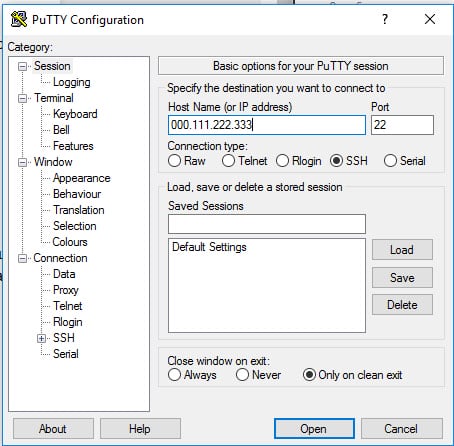
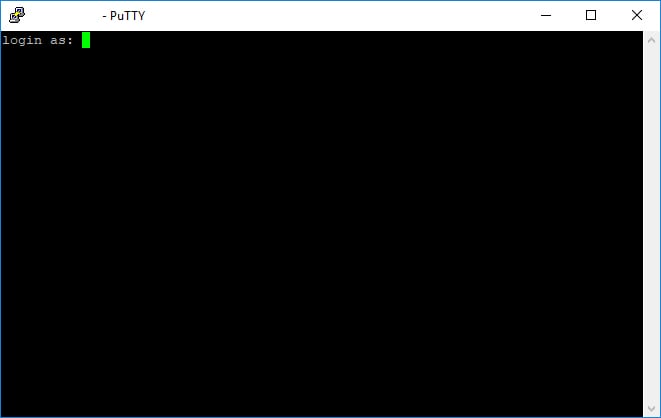
Установка ISPmanager 5 lite:
Сначала обновите операционную систему до актуального стабильного релиза, выполнив команду:
yum update
При наличии обновлений система запросит подтверждение; важно уметь корректно отвечать на запросы в командной строке.
Затем установите утилиту wget для последующей загрузки скрипта инсталляции:
yum install wget
wget http://cdn.ispsystem.com/install.sh
Теперь можем перейти непосредственно к самой установке:
sh install.sh– начнется процесс установки, который может потребовать выполнения дополнительных действий. Рекомендуется выбирать стабильную версию панели.
По завершении вы получите данные для входа: IP-адрес, имя пользователя и пароль. Доступ к панели также откроется по адресу:
http://000.111.222.333:1500/
При переходе по ссылке система предложит создать новую учетную запись или войти под существующей. Стоимость лицензии составляет 4 евро в месяц.
Далее настраиваем модули, веб-сервер и версии PHP.
В левом меню перейдите в раздел: Настройки -> Возможности, где задаются базовые параметры работы сервера.
Итак, на данной вкладке необходимо активировать следующие компоненты:
- Apache MPM-Prefork: данный режим обязателен, так как он поддерживает FastCGI, что значительно повышает скорость работы веб-ресурсов.
- Nginx: будет выполнять функции первичного веб-сервера, обеспечивая ускорение отдачи статического контента и взяв на себя задачи по кешированию.
- Ротация логов: для автоматического управления лог-файлами.
- Модуль PHP: для обработки скриптов.
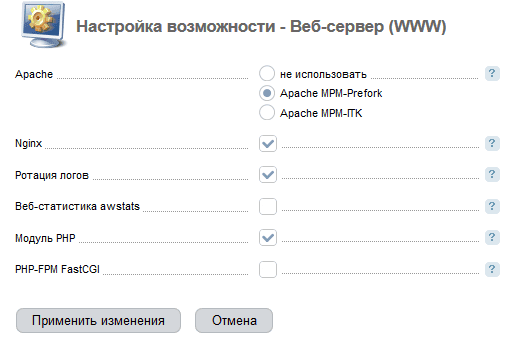
Далее, сервер электронной почты (протоколы SMTP/POP3/IMAP) можно не устанавливать, поскольку встроенная почтовая система обладает недостаточной функциональностью.
Остальные компоненты устанавливаются по отдельности в случае их отсутствия:
- Сервер имен (DNS)
- FTP-сервер
- Сервер баз данных MySQL
- Панель управления phpMyAdmin
- Fail2ban (система защиты от вторжений).
- PHP 5.6: устанавливается через модуль ISPsystem PHP для Apache.
- При необходимости также добавляется модуль ISPsystem PHP 5.6 для PHP-FPM. Хотя можно использовать более старые версии, данного набора вполне достаточно для дальнейшей настройки.PHP 7.0: аналогично устанавливается модуль ISPsystem PHP для Apache, а при необходимости — модуль для PHP-FPM.
В раздел «IP-адреса» следует добавить второй IP-адрес, который был предварительно приобретен.
Перейдите в раздел «Доменные имена» и откройте настройки.
Укажите адрес администратора электронной почты, с которого будут отправляться системные уведомления пользователям (например, при использовании функции mail() в PHP), а также пропишите будущие NS-серверы, чтобы они автоматически подставлялись для всех создаваемых доменов.
В разделе «Virusdie» активируйте модуль Let’s Encrypt, что позволит бесплатно настроить протокол HTTPS.
В разделе «Пользователи» создайте нового пользователя, которому будут принадлежать ваши сайты. При настройке учтите следующие права доступа:
- Разрешить использование SSL.
- Разрешить использование CGI.
- Разрешить работу PHP как модуля Apache.
- Разрешить работу PHP в режиме CGI.
- Разрешить работу PHP в режиме FastCGI для Apache (это наиболее критичный параметр).
- Разрешить работу PHP в режиме FastCGI для связки Nginx + PHP-FPM (современный подход, хотя поддерживается не всеми CMS).








© 2020-2026 Vpserver.Pro — провайдер хостинга.